
Tài liệu
Tài liệu RunMacro
Tạo robot đầu tiên, rồi tiến xa theo nhu cầu.
Hướng dẫn rõ ràng từng bước để tạo, chạy và cải thiện robot cho công việc máy tính lặp lại.
Di chuyển và đổi kích thước cửa sổ trong RunMacro
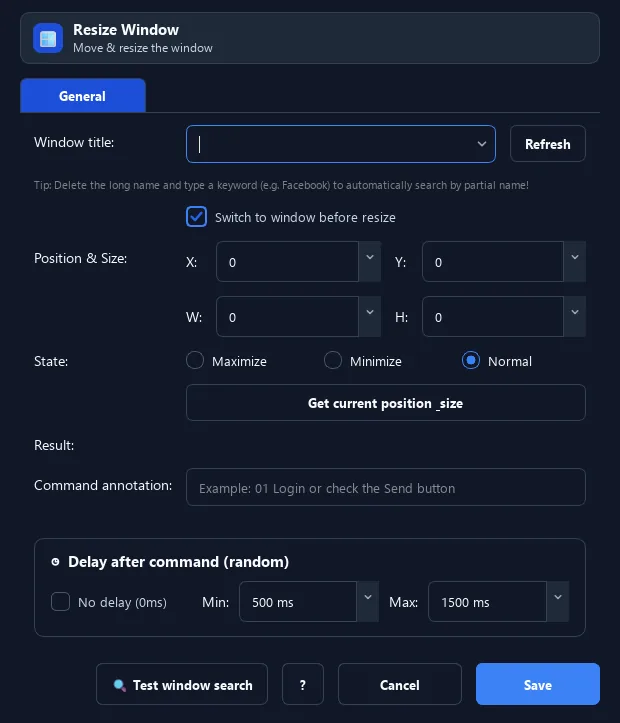
Lệnh Resize Cửa sổ đưa một cửa sổ về đúng vị trí và kích thước bạn muốn, hoặc phóng to / thu nhỏ / khôi phục.
Điều kiện cần#
- Đã thêm lệnh Resize Cửa sổ vào macro.
- Chuẩn bị dữ liệu hoặc mục tiêu mà Resize Cửa sổ sẽ sử dụng.
Chế độ hỗ trợ#
- Chế độ Desktop
Chức năng này làm gì#
Lệnh Resize Cửa sổ đưa một cửa sổ về đúng vị trí và kích thước bạn muốn, hoặc phóng to / thu nhỏ / khôi phục. RunMacro tự bù phần viền ẩn để cửa sổ nằm đúng như bạn thấy.
Hình ảnh & video#
Khi nào nên dùng#
- Cố định vị trí/kích thước cửa sổ để click theo tọa độ ổn định.
- Sắp xếp nhiều cửa sổ cạnh nhau.
- Phóng to cửa sổ trước khi thao tác cho dễ.
- Thu nhỏ cửa sổ không cần thiết.
Khi nào không nên dùng#
- Không dùng cho cửa sổ do hệ thống quản lý kích thước hoặc đang ở trạng thái maximize/fullscreen bắt buộc.
Các bước cấu hình#
- Thêm lệnh Cửa sổ › Resize Cửa sổ.
- Chọn cửa sổ đích.
- Chọn trạng thái: Bình thường (đặt X/Y + rộng/cao), Phóng to, hoặc Thu nhỏ.
- Với Bình thường, nhập tọa độ và kích thước mong muốn.
- Lưu.
Giải thích từng tùy chọn#
Kết quả mong đợi#
Sau khi chạy, Resize Cửa sổ hoàn tất thao tác đã mô tả và cung cấp kết quả cho bước tiếp theo.
Ví dụ thực tế#
Ví dụ: Đưa cửa sổ về góc trên-trái 1280x720#
- Resize Cửa sổ, chọn cửa sổ đích, trạng thái Bình thường.
- Đặt X=0, Y=0, Rộng=1280, Cao=720.
- Lưu và chạy — cửa sổ về đúng vị trí/kích thước để click ổn định.
Giới hạn và trường hợp lỗi#
- DPI, giới hạn kích thước, nhiều màn hình và tọa độ ngoài vùng hiển thị có thể làm kết quả khác cấu hình.
Mẹo & lỗi thường gặp#
Cố định kích thước cửa sổ giúp lệnh Click Chuột theo tọa độ chạy đúng trên mọi lần.
Một số cửa sổ chạy quyền Admin có thể không cho di chuyển — chạy RunMacro với quyền tương ứng.
Thông tin kiểm chứng#
commands/window.py
