 RunMacro
Tài liệu RunMacro
Tạo robot đầu tiên, rồi tiến xa theo nhu cầu.
Hướng dẫn rõ ràng từng bước để tạo, chạy và cải thiện robot cho công việc máy tính lặp lại.
Điền văn bản thông minh vào phần tử Desktop (Smart Desktop Type) trong RunMacro
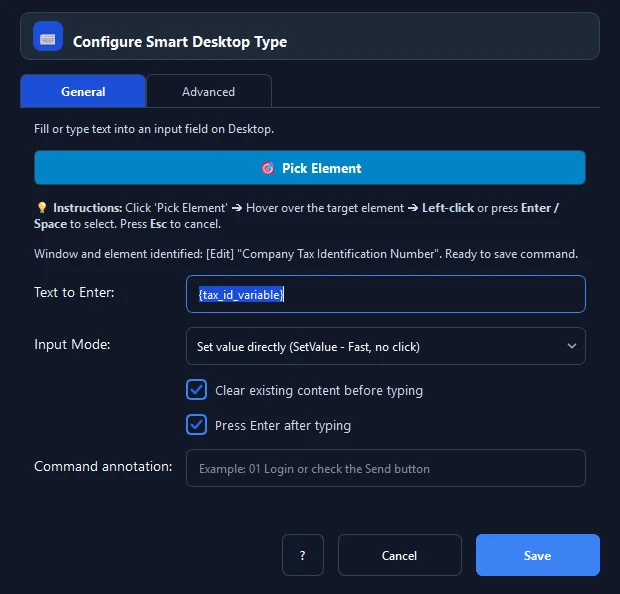
Smart Desktop Type là lệnh điền văn bản và biến vào ô nhập liệu phần mềm máy tính qua Windows UI Automation với chế độ Set Value tức thì hoặc mô phỏng gõ phím Keystrokes.
Điều kiện cần#
- Ứng dụng Desktop có hiển thị ô nhập liệu.
Chế độ hỗ trợ#
- Chế độ Desktop — Tương tác qua UIA ValuePattern hoặc Win32 SendInput.
Chức năng này làm gì#
Lệnh Smart Desktop Type điền chuỗi văn bản hoặc giá trị biến vào ô nhập liệu (TextBox, RichEdit, PasswordBox) của phần mềm Desktop thông qua Microsoft UI Automation. Lệnh hỗ trợ 2 chế độ nhập liệu vượt trội: Gán trực tiếp (Set Value) qua ValuePattern.SetValue() giúp điền tức thì hàng trăm ký tự mà không lo bị bộ gõ tiếng Việt (Unikey, EVKey) làm lỗi dấu hay mất focus; và Mô phỏng phím (Keystrokes) phát phím tuần tự có độ trễ tự nhiên. Lệnh tích hợp sẵn tùy chọn Xóa trắng ô trước khi nhập (Clear before) và Nhấn Enter sau khi nhập (Press Enter).
Hình ảnh & video#
Khi nào nên dùng#
- Điền mã khách hàng, số điện thoại, email, địa chỉ từ file Excel vào các ô nhập liệu của phần mềm kế toán, ERP.
- Nhập mật khẩu hoặc thông tin đăng nhập tự động và nhấn Enter ngay lập tức.
- Nhập nội dung chuyển khoản dài nhiều ký tự mà không sợ bị trượt phím hay nhảy dấu tiếng Việt.
- Xóa sạch nội dung cũ trong ô tìm kiếm rồi điền từ khóa mới vào.
Khi nào không nên dùng#
- Ô nhập trên trang web trình duyệt (hãy dùng Smart HTML Type).
- Gõ phím tắt toàn cục không gắn với ô nhập cụ thể (dùng Key Combo).
Các bước cấu hình#
- Trong RunMacro, chọn nhóm Bàn phím › Smart Desktop Type.
- Bấm 🎯 Chỉ điểm phần tử (Pick Element) và nhấp chọn ô nhập liệu TextBox trên màn hình.
- Tại ô Nội dung văn bản (Text), nhập văn bản hoặc biến động (ví dụ:
{ma_so_thue}). - Chọn Chế độ nhập (Input Mode): Gán giá trị trực tiếp (Set Value) hoặc Mô phỏng phím bấm (Keystrokes).
- Tích chọn Xóa trắng trước khi nhập (Clear before) nếu muốn làm trống ô cũ.
- Tích chọn Nhấn Enter sau khi nhập (Press Enter after) nếu muốn gửi biểu mẫu ngay.
- Bấm Lưu.
Giải thích từng tùy chọn#
Kết quả mong đợi#
Văn bản được điền chính xác vào ô nhập liệu và tùy chọn Enter được kích hoạt nếu có.
Ví dụ thực tế#
Ví dụ: Điền mã số thuế từ file dữ liệu và Enter tra cứu#
- Thêm lệnh Smart Desktop Type.
- Chỉ điểm vào ô 'Nhập mã số thuế' trên phần mềm hóa đơn điện tử.
- Điền Văn bản nhập là
{ma_so_thue}. - Chọn chế độ Set Value, tích chọn Clear before và Press Enter after.
- Chạy lệnh — mã số thuế được điền tức thời và form tự động tra cứu kết quả.
Giới hạn và trường hợp lỗi#
- Một số ô PasswordBox được bảo mật cao trong phần mềm ngân hàng chặn SetValue cần dùng chế độ Keystrokes.
Mẹo & lỗi thường gặp#
Thông tin kiểm chứng#
commands/smart_desktop_type.py· xác minh 2026-09-30
