 RunMacro
Tài liệu RunMacro
Tạo robot đầu tiên, rồi tiến xa theo nhu cầu.
Hướng dẫn rõ ràng từng bước để tạo, chạy và cải thiện robot cho công việc máy tính lặp lại.
Tự động chọn mục Dropdown & ComboBox Desktop (Smart Select) trong RunMacro
Smart Select Dropdown là lệnh tự động chọn mục trong danh sách thả xuống ComboBox của phần mềm máy tính qua Windows UI Automation theo tên chính xác hoặc biến động.
Điều kiện cần#
- Ứng dụng Desktop có hiển thị ComboBox hoặc Dropdown mục tiêu.
Chế độ hỗ trợ#
- Chế độ Desktop — Kích hoạt mục qua UIA SelectionItemPattern và ExpandCollapsePattern.
Chức năng này làm gì#
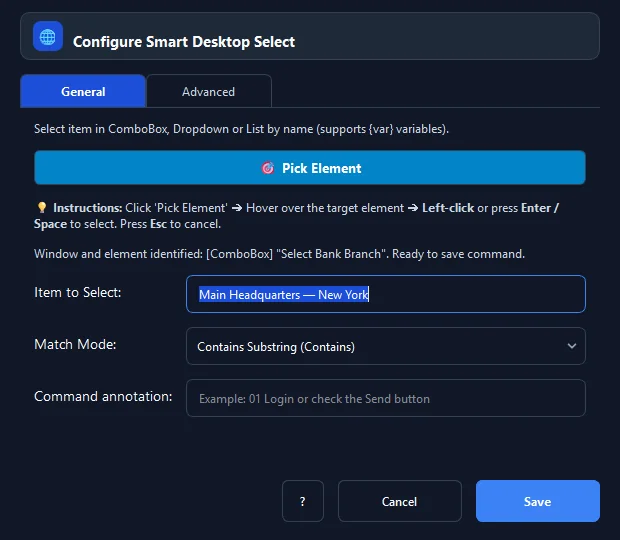
Lệnh Smart Select Dropdown (Smart Desktop Select) tự động chọn mục chỉ định trong các danh sách thả xuống ComboBox, DropdownList hoặc ListBox của ứng dụng Desktop thông qua các giao diện UIA ExpandCollapsePattern và SelectionItemPattern.Select(). Bạn chỉ cần chỉ định tên mục cần chọn hoặc truyền biến động {ten_muc}, RunMacro sẽ tự động tìm kiếm và kích hoạt chính xác mục đó mà không cần phải rê chuột mở menu rồi cuộn tìm kiếm thủ công.
Hình ảnh & video#
Khi nào nên dùng#
- Chọn tỉnh/thành phố, quận/huyện hoặc chi nhánh ngân hàng từ danh sách thả xuống dài hàng trăm mục.
- Chọn loại tiền tệ, phương thức thanh toán hoặc hình thức vận chuyển trong phần mềm bán hàng.
- Thay đổi chế độ hiển thị, loại báo cáo hoặc năm tài chính trong phần mềm kế toán.
- Điền hàng loạt hồ sơ khách hàng mà mỗi hồ sơ cần chọn một mục danh mục khác nhau lấy từ file Excel.
Khi nào không nên dùng#
- Thẻ <select> trên trang web trình duyệt (hãy dùng Smart HTML).
- Menu chuột phải ngữ cảnh (dùng Smart Click với chế độ Right Click).
Các bước cấu hình#
- Trong RunMacro, chọn nhóm Chuột › Smart Select Dropdown.
- Bấm 🎯 Chỉ điểm phần tử (Pick Element) và nhấp chọn ô ComboBox trên phần mềm máy tính.
- Tại ô Tên mục cần chọn (Item Text), nhập tên mục (ví dụ: Hà Nội) hoặc biến động
{tinh_thanh}. - Chọn Kiểu khớp (Match Mode): Khớp chính xác (exact) hoặc Khớp một phần (contains).
- Thiết lập Thời gian chờ (Timeout ms) tìm kiếm mục trong danh sách (mặc định 2000ms).
- Bấm Lưu.
Giải thích từng tùy chọn#
Kết quả mong đợi#
Mục chỉ định được chọn thành công và giá trị hiển thị trên ComboBox được cập nhật.
Ví dụ thực tế#
Ví dụ: Chọn chi nhánh ngân hàng theo dữ liệu từ biến Excel#
- Dùng lệnh Lấy dòng dữ liệu (Get Data Row) để nạp tên chi nhánh vào biến
{chi_nhanh}. - Thêm lệnh Smart Select Dropdown.
- Chỉ điểm vào ô ComboBox 'Chi nhánh' trên phần mềm ngân hàng.
- Điền Tên mục cần chọn là
{chi_nhanh}và chọn kiểu khớp contains. - Chạy lệnh — ComboBox tự động đổi sang đúng chi nhánh mà không cần click mở menu.
Giới hạn và trường hợp lỗi#
- Một số ComboBox tự vẽ (custom OwnerDraw) không tạo UIA list item cần mô phỏng gõ phím mũi tên.
Mẹo & lỗi thường gặp#
Thông tin kiểm chứng#
commands/smart_desktop_select.py· xác minh 2026-09-30
