 RunMacro
Tài liệu RunMacro
Tạo robot đầu tiên, rồi tiến xa theo nhu cầu.
Hướng dẫn rõ ràng từng bước để tạo, chạy và cải thiện robot cho công việc máy tính lặp lại.
Lấy văn bản phần tử Desktop vào biến (Smart Get Text) trong RunMacro
Smart Get Text là lệnh đọc văn bản trực tiếp từ các control giao diện Desktop (TextBox, Label, Button) vào biến thông qua Windows UI Automation mà không cần bôi đen hay copy bàn phím.
Điều kiện cần#
- Ứng dụng Desktop mục tiêu đang hiển thị trên màn hình.
- Phần tử chứa chữ được chỉ điểm thành công.
Chế độ hỗ trợ#
- Chế độ Desktop — Truy xuất qua UIA ValuePattern, TextPattern hoặc Name property.
Chức năng này làm gì#
Lệnh Smart Get Text (Smart Desktop Get Text) truy xuất trực tiếp chuỗi văn bản từ các đối tượng giao diện Desktop (như TextBox, Label, TextBlock, ComboBox, thanh trạng thái StatusBar hoặc nút bấm) thông qua các giao diện Microsoft UI Automation: ValuePattern.Value, TextPattern.GetVisibleRanges(), hoặc AutomationElement.CurrentName. Lệnh đọc dữ liệu trực tiếp trong bộ nhớ hệ điều hành mà không cần bôi đen hay gửi tổ hợp phím Ctrl+C, hỗ trợ lọc trích xuất bằng Regex Pattern và tự động cắt bỏ khoảng trắng thừa.
Hình ảnh & video#
Khi nào nên dùng#
- Lấy mã hợp đồng, mã đơn hàng hoặc số hóa đơn vừa sinh ra sau khi tạo thành công trên phần mềm kế toán.
- Đọc số dư tài khoản ngân hàng, tổng tiền thanh toán để dùng cho các bước kiểm tra điều kiện (IF).
- Trích xuất câu thông báo lỗi hoặc cảnh báo xuất hiện trên màn hình để ghi log hoặc gửi tin nhắn Telegram.
- Lấy mã số thuế, họ tên khách hàng từ phần mềm CRM đưa vào biến để điền vào phần mềm khác.
Khi nào không nên dùng#
- Trang web trình duyệt (dùng Smart HTML để đọc text từ DOM).
- Văn bản dạng hình ảnh scan trong remote desktop (dùng Scan OCR).
Các bước cấu hình#
- Trong RunMacro, chọn nhóm Bàn phím › Smart Get Text.
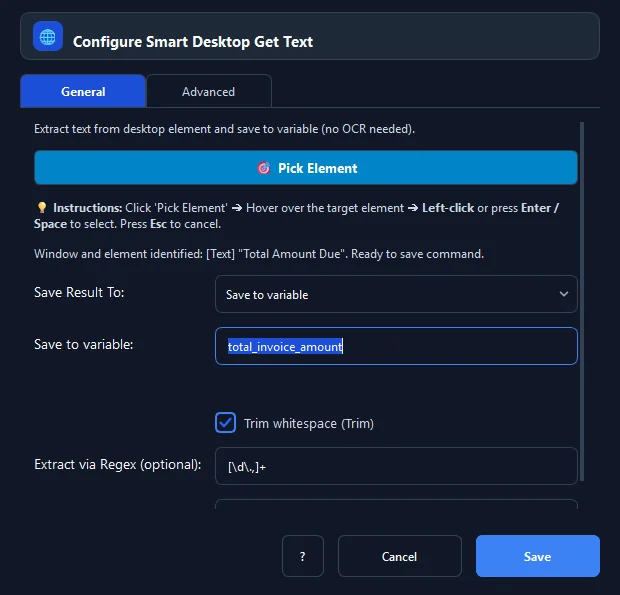
- Bấm 🎯 Chỉ điểm phần tử (Pick Element) và rê chuột chọn nhãn hoặc ô nhập liệu chứa văn bản cần đọc.
- Nhập tên biến tại ô Tên biến kết quả (Result Variable) (ví dụ:
ma_don_hang). - Nếu chỉ cần lấy số hoặc một đoạn văn bản cụ thể, nhập biểu thức tại ô Lọc Regex (Regex Pattern) (ví dụ:
\d+để lấy số). - Tích chọn Cắt khoảng trắng thừa (Trim).
- Chọn Lưu vào: Biến (variable) hoặc Tệp văn bản (file).
- Bấm Lưu để hoàn tất.
Giải thích từng tùy chọn#
Kết quả mong đợi#
Văn bản của control được gán chính xác vào biến bộ nhớ hoặc file text chỉ định.
Ví dụ thực tế#
Ví dụ: Lấy tổng tiền thanh toán từ hóa đơn và lọc lấy số#
- Thêm lệnh Smart Get Text.
- Chỉ điểm vào nhãn hiển thị 'Tổng tiền: 1.500.000 VNĐ'.
- Đặt Tên biến kết quả là
tong_tien_raw. - Điền Regex Pattern là
[0-9\.,]+để loại bỏ chữ 'VNĐ'. - Biến
{tong_tien_raw}sau đó chứa chính xác1.500.000.
Giới hạn và trường hợp lỗi#
- Một số control tùy biến không đặt thuộc tính Name hoặc Value sẽ trả về chuỗi rỗng.
- Control bị ẩn hoàn toàn khỏi cây UIA cần dùng Scan OCR.
Mẹo & lỗi thường gặp#
Thông tin kiểm chứng#
commands/smart_desktop_get_text.py· xác minh 2026-09-30
