
Tài liệu
Tài liệu RunMacro
Tạo robot đầu tiên, rồi tiến xa theo nhu cầu.
Hướng dẫn rõ ràng từng bước để tạo, chạy và cải thiện robot cho công việc máy tính lặp lại.
Hiện thông báo khi chạy để gỡ lỗi (RunMacro)
Lệnh Hộp thoại thông báo hiện popup có hỗ trợ biến và chờ bạn đóng trước khi workflow chạy bước tiếp theo.
Điều kiện cần#
- Đã thêm lệnh Hộp thoại thông báo vào macro.
- Chạy workflow trong Studio hoặc RunMacro Runner có giao diện tương tác.
Chế độ hỗ trợ#
- Chế độ Desktop
- Chế độ Browser
- RunMacro Runner
Chức năng này làm gì#
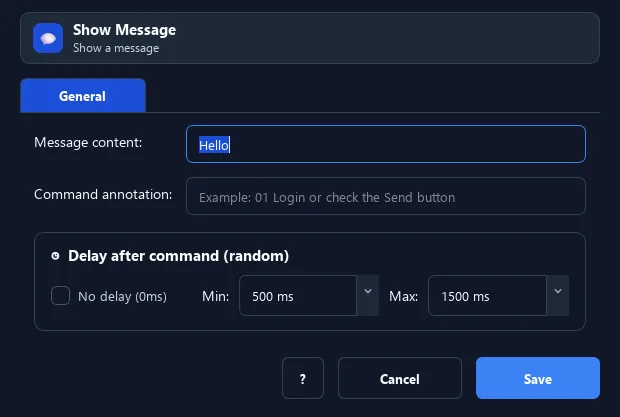
Lệnh Hộp thoại thông báo mở một popup khi workflow chạy tới bước này, thay các biến {...} bằng giá trị hiện tại rồi tạm dừng đúng luồng đó cho tới khi bạn đóng thông báo. Khi nhiều profile Trình duyệt cùng yêu cầu, RunMacro xếp các popup lần lượt và ghi tên profile trên tiêu đề.
Hình ảnh & video#
Khi nào nên dùng#
- Xác nhận kịch bản đã chạy tới một điểm nhất định.
- Hiển thị giá trị/biến để kiểm tra nhanh.
- Gỡ lỗi khi workflow không chạy như mong đợi.
Khi nào không nên dùng#
- Không dùng trong lịch chạy hoặc Manager không có người trực vì lệnh cần người đóng popup; dùng Log Message hoặc Telegram Notification.
Các bước cấu hình#
- Thêm lệnh Gỡ lỗi › Hộp thoại thông báo.
- Nhập nội dung; có thể chèn biến như
{username}. - Lưu và chạy — popup hiện tại bước đó và workflow chờ bạn đóng.
- Nếu cần dừng toàn bộ, bấm Stop; popup sẽ đóng và workflow dừng.
Giải thích từng tùy chọn#
Kết quả mong đợi#
Popup hiện nội dung đã thay biến; workflow chỉ chạy bước tiếp theo sau khi popup được đóng.
Ví dụ thực tế#
Ví dụ: Báo đã tới bước đăng nhập#
- Hộp thoại thông báo "Đã tới bước đăng nhập".
- Chạy để xác nhận luồng đi đúng.
Giới hạn và trường hợp lỗi#
- Cần phiên Studio/Runner tương tác. Bấm Stop khi popup đang mở sẽ đóng popup và dừng workflow.
Mẹo & lỗi thường gặp#
Để ghi nhật ký mà không chờ thao tác, dùng Log Message; để báo từ xa hoặc chạy không có người trực, dùng Telegram Notification.
Trong Trình duyệt nhiều profile, các popup được hiển thị lần lượt để không chồng lên nhau.
Thông tin kiểm chứng#
commands/debug.py
