 RunMacro
Tài liệu RunMacro
Tạo robot đầu tiên, rồi tiến xa theo nhu cầu.
Hướng dẫn rõ ràng từng bước để tạo, chạy và cải thiện robot cho công việc máy tính lặp lại.
Chờ người dùng nhấn phím tắt (Wait Hotkey) trong RunMacro
Wait Hotkey là lệnh tạm dừng quy trình tự động hóa cho đến khi người dùng nhấn một phím tắt vật lý trên bàn phím, phục vụ các quy trình kết hợp người và máy (Human-in-the-loop).
Điều kiện cần#
- Bàn phím hoạt động bình thường trên hệ thống Windows.
Chế độ hỗ trợ#
- Chế độ Desktop — Lắng nghe sự kiện bàn phím qua Windows low-level keyboard hook an toàn.
- Chế độ Browser — Hoạt động song song với phiên tự động hóa trình duyệt.
- RunMacro Runner — Cho phép người vận hành tương tác trực tiếp khi chạy file QMacro.
Chức năng này làm gì#
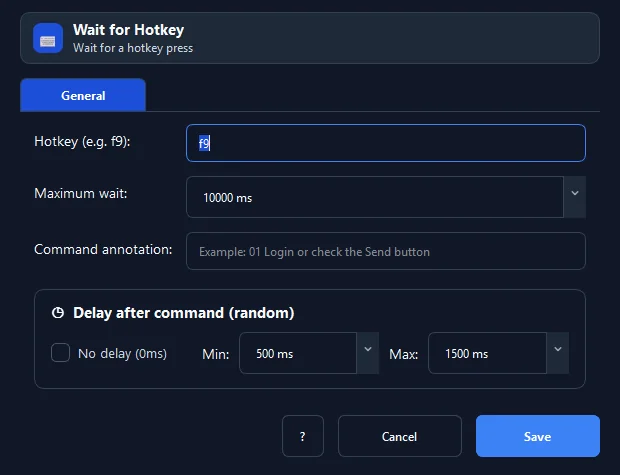
Lệnh Chờ phím tắt (Wait Hotkey) tạm dừng luồng chạy của kịch bản và lắng nghe sự kiện nhấn phím tắt toàn cục từ bàn phím vật lý của người dùng (ví dụ: phím Enter, F9, Space, Esc, hoặc bất kỳ phím chữ cái nào). Kịch bản sẽ tiếp tục chạy ngay tại thời điểm phím được nhấn. Cho phép bạn xây dựng mô hình tương tác Human-in-the-loop (người kết hợp máy): macro tự động thực hiện các bước chuẩn bị, sau đó tạm dừng chờ người dùng kiểm tra xác nhận hoặc giải captcha thủ công rồi nhấn phím để macro tự chạy nốt các bước còn lại.
Hình ảnh & video#
Khi nào nên dùng#
- Tạm dừng chờ người dùng nhập mã OTP từ điện thoại hoặc giải captcha hình ảnh phức tạp.
- Tạm dừng kịch bản để người dùng kiểm tra lại thông tin đơn hàng nhạy cảm trước khi bấm nút 'Thanh toán'.
- Đồng bộ quy trình tương tác nhiều bước cần người vận hành xác nhận từng giai đoạn.
- Chờ người dùng điều chỉnh vị trí cửa sổ hoặc đăng nhập thủ công tài khoản bảo mật 2 lớp.
Khi nào không nên dùng#
- Tự động phát phím bấm vào ô nhập liệu (hãy dùng lệnh Gõ văn bản Type Text hoặc Key Press).
- Tạm dừng một khoảng thời gian cố định không cần người nhấn (dùng Delay).
Các bước cấu hình#
- Trong RunMacro, chọn nhóm Bàn phím › Chờ phím tắt (Wait Hotkey).
- Tại ô Phím cần chờ (Hotkey), chọn hoặc nhập tên phím mong muốn (ví dụ:
enter,f9,space). - Thiết lập Thời gian chờ tối đa (Timeout ms) (nhập
0để chờ vô hạn cho tới khi người dùng nhấn phím). - Bấm Lưu.
Giải thích từng tùy chọn#
Kết quả mong đợi#
Kịch bản tiếp tục chạy trơn tru ngay tại khoảnh khắc người dùng bấm đúng phím đã cấu hình.
Ví dụ thực tế#
Ví dụ: Tạm dừng chờ người dùng nhập captcha rồi bấm F9 để chạy tiếp#
- Kịch bản điền tên đăng nhập và mật khẩu tự động.
- Dùng lệnh Hiện thông báo (Show Message) nhắc: 'Vui lòng giải captcha rồi nhấn F9'.
- Thêm lệnh Chờ phím tắt (Wait Hotkey) với phím là
f9, timeout là0. - Người dùng nhập xong captcha và nhấn phím F9 trên bàn phím.
- RunMacro nhận được tín hiệu F9 và tự động click nút Đăng nhập để tiếp tục quy trình.
Giới hạn và trường hợp lỗi#
- Nếu ứng dụng mục tiêu đang chạy với quyền Administrator còn RunMacro chạy quyền thường, phím bấm có thể bị Windows chặn bảo mật.
Mẹo & lỗi thường gặp#
Thông tin kiểm chứng#
commands/wait.py· xác minh 2026-09-30
