
Dùng Trợ lý AI để hỏi, chẩn đoán và kiểm soát thay đổi workflow
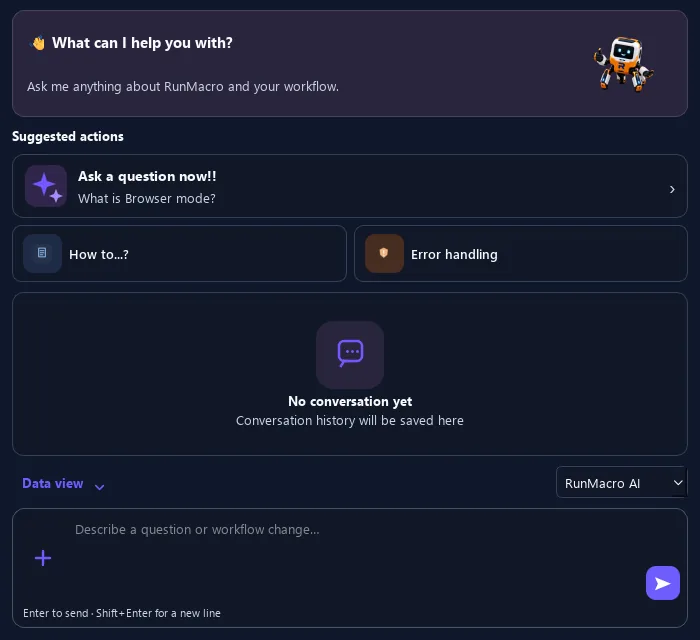
Mở Assistant trên thanh công cụ Studio, chọn phạm vi workflow và các mục trong Dữ liệu AI được xem, rồi dùng Xem dữ liệu gửi cho AI trước khi gửi. Assistant có thể trả lời, chẩn đoán hoặc đề xuất bản vá; chỉ nút Áp dụng mới sửa workflow và thay đổi đó có thể Hoàn tác. Runner chỉ dùng bề mặt chẩn đoán.
Điều kiện cần#
- RunMacro Studio đang mở cho hội thoại đầy đủ; nếu dùng Runner thì phải có log hoặc error context để đi qua luồng chẩn đoán.
- Máy có kết nối tới dịch vụ RunMacro AI và trạng thái live báo Assistant khả dụng.
- Cần Trial hoặc Pro đang hoạt động khi dịch vụ trả yêu cầu entitlement tương ứng; credit còn lại được lấy live, không suy ra từ tài liệu này.
- Muốn nhận bản vá đúng chỗ thì hãy mở đúng macro và chọn đúng dòng hoặc vùng liên tiếp trước khi gửi.
- Bộ chọn Ảnh chỉ cho chọn khi status live cho phép image input; ảnh dán/thả và screenshot lỗi đã opt-in vẫn phải qua kiểm tra định dạng/kích thước riêng và không bị cờ này chặn.
Chế độ hỗ trợ#
- Chế độ Desktop — Studio hiển thị đầy đủ bảng Assistant ở cạnh phải trong Chế độ Desktop: chat, lịch sử, phạm vi, context, tệp đính kèm và duyệt thay đổi. Context ghi mode Desktop nhưng Assistant không tự chạy thao tác màn hình để kiểm chứng câu trả lời.
- Chế độ Browser — Studio cung cấp cùng bảng đầy đủ trong Chế độ Trình duyệt và gửi mode Trình duyệt. Trình duyệt URL/state, DOM và screenshot vẫn tắt mặc định, cần xác nhận riêng; Assistant không thay Smart Record hay tự quan sát trang nếu không có bằng chứng được chọn.
- RunMacro Runner — RunMacro Runner chỉ mở Assistant từ luồng log/chẩn đoán lỗi và cần log hoặc error context không rỗng, không nhất thiết phải vừa có một lượt chạy thất bại. Yêu cầu được điền sẵn nhưng không tự gửi; đề xuất chỉ hiển thị tóm tắt vì Runner không có API Áp dụng hay trình sửa workflow của Studio.
Chức năng này làm gì#
Trợ lý AI là bảng hội thoại gắn với RunMacro Studio để giải thích tính năng, trả lời câu hỏi về workflow, phân tích bằng chứng chạy và, khi phản hồi chứa đề xuất có cấu trúc hợp lệ, hiển thị tóm tắt thay đổi để bạn quyết định Áp dụng hoặc Hủy. Mỗi yêu cầu dùng dịch vụ AI do RunMacro lưu trữ; ứng dụng gửi mode, lời nhắn, tối đa mười tin gần đây và chỉ những mục context bạn đã bật. Bản vá macro_patch được kiểm tra fingerprint và scope khi nhận; Áp dụng kiểm tra lại patch, fingerprint, command và analyzer nhưng không chạy lại phép kiểm tra membership scope riêng, rồi tạo giao dịch có thể Undo. Một phản hồi trò chuyện thông thường không tự sửa hay tự tạo workflow. RunMacro Runner chỉ mở Assistant từ luồng log/chẩn đoán có context và không cung cấp bề mặt chỉnh sửa đầy đủ của Studio.
Hình ảnh & video#
Khi nào nên dùng#
- Khi cần giải thích một lệnh, mode hoặc hành vi RunMacro trong ngữ cảnh workflow đang mở.
- Khi muốn phân tích log, bằng chứng lỗi, báo cáo chạy hoặc một ảnh/tệp đã chủ động đính kèm.
- Khi muốn nhận một thay đổi nhỏ cho lệnh, vùng chọn, khối bao quanh hoặc toàn workflow, đọc tóm tắt rồi chủ động Áp dụng hoặc Hủy.
- Khi có lỗi vừa chạy và muốn mở một yêu cầu chẩn đoán đã điền sẵn nhưng vẫn tự kiểm tra context trước khi gửi.
Khi nào không nên dùng#
- Không dùng thay cho AI Web Builder khi mục tiêu chính là quy trình chuyên dụng để sinh một workflow mới có cấu trúc từ đầu.
- Không dùng thay cho Smart Record khi cần ghi thao tác thật trên trang và thu selector từ phiên Trình duyệt đang tương tác.
- Không gửi nếu dữ liệu tuyệt đối không được rời máy; tắt các mục context chưa cần và không đính kèm tệp nhạy cảm.
- Không xem phản hồi hoặc bản vá là kết quả đã kiểm thử; phải đọc tóm tắt, áp dụng có chủ đích, chạy lại workflow và Hoàn tác nếu sai.
Các bước cấu hình#
- Trong Studio, bấm Assistant ở mép phải thanh công cụ, chọn RunMacro Assistant trong menu Thêm, hoặc dùng thẻ Tạo bằng AI ở workflow trống. Sau lỗi, Chẩn đoán lần chạy này hoặc action tạo bản sửa mở cùng bảng với prompt điền sẵn nhưng không tự gửi.
- Trước khi nhập, chọn phạm vi: Lệnh đã chọn, Vùng chọn, Khối bao quanh hoặc Toàn bộ workflow. Workflow trống chỉ có Workflow mới.
- Mở Dữ liệu AI được xem. Mặc định mới là Workflow/vùng chọn và Tên biến; chỉ bật Log, Bằng chứng lỗi, Báo cáo chạy hoặc các mục nhạy cảm thật sự cần cho câu hỏi.
- Khi bật Giá trị trong lệnh, Giá trị biến, Dòng dữ liệu hiện tại, Trình duyệt, DOM hoặc Ảnh chụp, đọc cảnh báo và chọn Có nếu chấp nhận gửi. Prompt không thể tự bật một quyền đang tắt.
- Nếu cần, bấm dấu cộng để thêm Ảnh, Log hiện tại, Tệp dữ liệu hoặc PMacro/workflow. Kiểm tra thẻ đính kèm, số lượng và nút X trước khi tiếp tục.
- Nhập câu hỏi hoặc thay đổi mong muốn. Bấm Xem dữ liệu gửi cho AI để đọc payload, số ảnh nhị phân và tối đa mười tin gần đây sẽ đi cùng yêu cầu.
- Bấm nút mũi tên gửi hoặc Enter; dùng Shift+Enter để xuống dòng. Chờ phản hồi và kiểm tra credit/trạng thái live nếu nút gửi bị vô hiệu hóa hoặc dịch vụ báo không khả dụng.
- Nếu chỉ nhận câu trả lời, tự xác minh hướng dẫn. Nếu có Bản vá macro đề xuất hoặc Thay đổi đề xuất, đọc kỹ tóm tắt thao tác/dòng trước khi quyết định.
- Chọn Áp dụng chỉ khi đúng phạm vi và nội dung; chạy lại các nhánh liên quan. Dùng Hoàn tác cho giao dịch vừa áp dụng, hoặc Hủy để bỏ đề xuất mà không sửa workflow.
Giải thích từng tùy chọn#
Kết quả mong đợi#
Bạn nhận một câu trả lời được đặt trong mode và context đã phê duyệt, còn lịch sử hội thoại được lưu local để mở lại. Nếu server trả macro_patch hợp lệ, thẻ đề xuất nêu số thao tác/dòng; Áp dụng tạo một giao dịch editor, đánh dấu macro chưa lưu và hiển thị Undo luôn nằm trong chiều rộng panel. Cancel bỏ đề xuất. Nếu chỉ có chat hoặc đề xuất không hợp lệ, workflow không thay đổi. Chẩn đoán từ Studio/Runner luôn dừng ở prompt điền sẵn cho tới khi bạn chủ động gửi.
Ví dụ thực tế#
Ví dụ: hỏi về một khối Trình duyệt mà không gửi dữ liệu đăng nhập#
- Trong Chế độ Trình duyệt, chọn một dòng trong khối điền form rồi mở Assistant và chọn Khối bao quanh.
- Giữ Workflow/vùng chọn và Tên biến; không bật Giá trị trong lệnh, Giá trị biến, Trình duyệt, DOM hoặc Screenshot.
- Nhập câu hỏi về thứ tự wait/click/type, mở Xem dữ liệu gửi cho AI và xác nhận không có tài khoản hay URL query.
- Gửi câu hỏi, đọc giải thích và đối chiếu với các lệnh đang hiển thị; không có thẻ đề xuất thì workflow vẫn nguyên trạng.
- Tự chỉnh hoặc yêu cầu một thay đổi cụ thể ở lượt sau, đọc tóm tắt patch, Áp dụng rồi chạy lại bằng dữ liệu mẫu; dùng Undo nếu sai.
Ví dụ: chẩn đoán một lệnh Trình duyệt lỗi và áp dụng bản vá nhỏ#
- Sau lượt Trình duyệt lỗi, chọn đúng lệnh thất bại rồi bấm tạo bản sửa hoặc mở chẩn đoán trong Assistant.
- Xác nhận scope là Lệnh đã chọn; giữ Bằng chứng lỗi, Log, Báo cáo chạy, Workflow và Tên biến nhưng chưa bật Trình duyệt/DOM/Screenshot.
- Xem dữ liệu gửi, sau đó mới gửi prompt đã điền sẵn; việc mở chẩn đoán không tự tạo request.
- Nếu có
macro_patch, đọc tóm tắt thao tác/dòng, xác nhận scope vẫn là lệnh đã chọn rồi mới Áp dụng. - Áp dụng, chạy lại nhánh lỗi bằng dữ liệu thử và dùng Hoàn tác nếu thay đổi không đạt kết quả.
Giới hạn và trường hợp lỗi#
- Assistant dùng dịch vụ RunMacro AI hosted và cần mạng; không có chế độ chat local/offline trong panel này.
- UI Assistant không có selector provider, model, base URL hoặc API key. Model/upstream do dịch vụ quyết định; client chỉ giới hạn thông báo lỗi và không tự bảo đảm response hosted sẽ ẩn mọi chi tiết provider/model.
- Entitlement, khả năng đọc ảnh và quota đến từ status live; tài liệu không cam kết giá, credit hay limit cố định.
- Một câu trả lời chat thông thường không sửa workflow. Assistant chỉ hiện Áp dụng khi response có
macro_patchhoặcworkflow_drafthợp lệ và host cho phép. - Assistant không luôn tạo hay chỉnh workflow; request có thể chỉ nhận giải thích, lỗi dịch vụ, đề xuất không hợp lệ hoặc phản hồi không chứa proposal.
- Redaction dùng allowlist, tên key và pattern để giảm rủi ro; nó không bảo đảm ẩn danh và có thể để lại PII, URL, nội dung kinh doanh hoặc giá trị nhạy cảm mang tên bình thường.
- Bật Command values, Variable values, Current data row, Trình duyệt, DOM hoặc Screenshot có thể gửi dữ liệu cá nhân/bí mật; xác nhận chỉ là consent, không làm dữ liệu vô hại.
- Context JSON được giới hạn khoảng 9.000 ký tự; ngân sách khoảng 11.500 ký tự áp dụng cho context/attachment text tùy chọn sau prefix và user request, còn prompt không có trần enforced và ảnh nhị phân là phần riêng. Workflow tối đa 60 lệnh chi tiết, catalog 20 loại, log 80 dòng/6.000 ký tự; bằng chứng dài bị rút gọn.
- Mỗi request chỉ gửi tối đa mười tin chat gần đây. Lịch sử local có thể dài hơn nhưng không phải toàn bộ đều đi cùng mỗi lượt.
- Tệp log/text/PMacro trực tiếp chỉ gửi excerpt đã giới hạn; phần sau bị cắt có thể chứa bằng chứng quan trọng, và nguồn trên 512 KiB hoặc tổng trực tiếp trên 2 MiB bị từ chối. Luồng Tệp dữ liệu riêng nhận nguồn có thể tới 20 MiB rồi gửi schema/sample JSON giới hạn; RunMacro package protected bị từ chối.
- Ảnh có thể bị đổi kích thước hoặc encode lại; animation không hỗ trợ. Screenshot lỗi chỉ được tải lên khi bật riêng và còn trong giới hạn ba ảnh/tổng byte.
- Fingerprint ngăn áp dụng patch lên lệnh đã đổi hoặc ngoài scope đã phê duyệt, nhưng không chứng minh đề xuất đúng nghiệp vụ. Stale patch sẽ bị từ chối thay vì tự rebase.
- Patch chỉ hỗ trợ bốn operation đã định nghĩa, không cho
update_fieldsđổi type/id, không nhận command type lạ/đã xóa và không tự sửa lỗi cấu trúc mới. - Undo chỉ được cung cấp cho giao dịch Assistant vừa áp dụng và nút chỉ dùng một lần; các thay đổi hoặc thao tác editor tiếp theo vẫn cần quy trình lưu/hoàn tác bình thường.
- Legacy
workflow_draftdùng tập capability được validator cho phép và append nhóm ở cuối; step type không hỗ trợ bị từ chối trước khi importer chạy. Thẻ chỉ hiển thị tóm tắt, nên phải chạy thử sau Áp dụng và dùng Undo nếu conversion không đúng ý. - Runner chỉ có luồng log/chẩn đoán với log hoặc error context không rỗng và không áp dụng patch/draft. Nếu context thuộc macro khác, Studio yêu cầu mở đúng macro trước khi tạo bản sửa có thể áp dụng.
- Lịch sử chat và ảnh được lưu local trên máy; metadata tệp text được lưu nhưng excerpt không được giữ trong history. Xóa conversation không xóa dữ liệu đã gửi tới dịch vụ.
- Nút Đổi Provider khác mở phần AI/API cho tính năng provider cấu hình; nó không đổi model của Assistant hosted và không tự gửi lại request đã hết quota.
- Trợ lý AI trong app khác AI Web Builder, Smart Record và AI Integration; các entry point trong app này là những bề mặt riêng, còn việc chia sẻ dữ liệu với Support Chat trên website nằm ngoài bằng chứng của guide. Support Chat trả lời công khai về sản phẩm/mua hàng, không có context workflow/runtime desktop được mô tả ở đây.
Mẹo & lỗi thường gặp#
Thông tin kiểm chứng#
ui/main_window.pyui/runmacro_assistant_dialog.pyui/qmacro_runner_window.pycore/runmacro_ai_client.pycore/assistant_context.pycore/runmacro_ai_images.pycore/macro_patch.pycore/ai_workflow_importer.pycore/settings.pytests/test_runmacro_assistant_dialog.pytests/test_runmacro_assistant_context.pytests/test_runmacro_ai_client.pytests/test_runmacro_ai_images.pytests/test_assistant_scope.pytests/test_macro_patch.pytests/test_assistant_main_window_integration.py