 RunMacro
Tài liệu RunMacro
Tạo robot đầu tiên, rồi tiến xa theo nhu cầu.
Hướng dẫn rõ ràng từng bước để tạo, chạy và cải thiện robot cho công việc máy tính lặp lại.
Bật tắt Checkbox & Radio thông minh Desktop (Smart Toggle) trong RunMacro
Smart Toggle Checkbox là lệnh bật tắt nút kiểm CheckBox và Radio Desktop thông minh qua Windows UI Automation, cho phép đặt dứt khoát trạng thái Check hoặc Uncheck chống bấm nhầm.
Điều kiện cần#
- Ứng dụng Desktop đang hiển thị hộp kiểm Checkbox hoặc Radio mục tiêu.
Chế độ hỗ trợ#
- Chế độ Desktop — Tương tác trực tiếp qua UIA TogglePattern mà không cần di chuyển chuột.
Chức năng này làm gì#
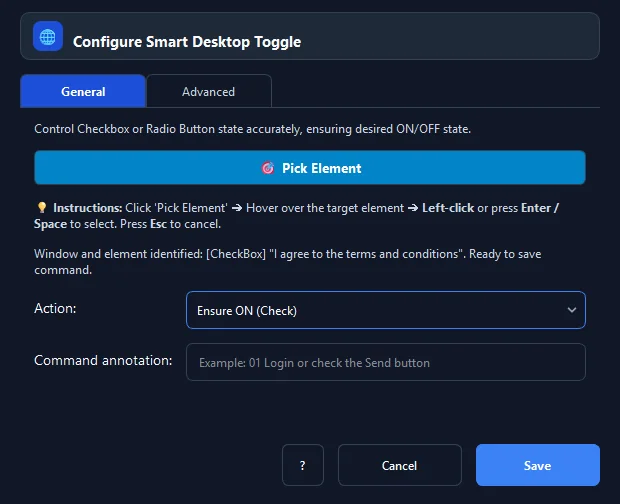
Lệnh Smart Toggle Checkbox (Smart Desktop Toggle) thiết lập dứt khoát trạng thái cho các nút kiểm CheckBox, nút chọn RadioButton hoặc công tắc ToggleSwitch trong ứng dụng Desktop thông qua giao diện UIA TogglePattern.Toggle(). Khắc phục hoàn toàn tình trạng 'click mù quáng' (khi ô vốn đã được tích sẵn mà click tiếp sẽ làm bỏ tích nhầm), lệnh cho phép bạn chọn rõ ràng hành động mong muốn: Đánh dấu (Check), Bỏ dấu (Uncheck), hoặc Đảo trạng thái (Toggle).
Hình ảnh & video#
Khi nào nên dùng#
- Đảm bảo ô 'Tôi đồng ý với các điều khoản' luôn được tích chọn khi đăng ký tài khoản tự động.
- Bỏ chọn ô 'Cài đặt phần mềm bổ sung' hoặc 'Gửi báo cáo ẩn danh' khi tự động cài đặt ứng dụng.
- Kích hoạt tùy chọn 'Ghi nhớ đăng nhập' hoặc 'Chạy cùng Windows' trên các phần mềm quản trị.
- Thiết lập cấu hình hàng loạt máy tính theo danh sách kiểm tra định sẵn.
Khi nào không nên dùng#
- Checkbox trên website trình duyệt (dùng Smart HTML).
- Nút bấm thông thường (dùng Smart Click).
Các bước cấu hình#
- Trong RunMacro, chọn nhóm Chuột › Smart Toggle Checkbox.
- Bấm 🎯 Chỉ điểm phần tử (Pick Element) và nhấp chọn hộp kiểm Checkbox hoặc Radio trên màn hình.
- Chọn Hành động (Action): Đánh dấu (Check), Bỏ dấu (Uncheck), hoặc Đảo trạng thái (Toggle).
- Thiết lập Thời gian chờ (Timeout ms) tìm kiếm phần tử (mặc định 2000ms).
- Bấm Lưu.
Giải thích từng tùy chọn#
Kết quả mong đợi#
Hộp kiểm hoặc nút radio được đưa về chính xác trạng thái mong muốn.
Ví dụ thực tế#
Ví dụ: Đảm bảo luôn tích chọn ô 'Lưu thông tin đăng nhập'#
- Thêm lệnh Smart Toggle Checkbox.
- Chỉ điểm vào ô kiểm 'Ghi nhớ đăng nhập' trên form đăng nhập phần mềm.
- Đặt hành động là Đánh dấu (Check).
- Khi chạy, nếu ô chưa tích thì lệnh sẽ tích vào; nếu ô đã tích sẵn thì lệnh bỏ qua mà không làm tắt nhầm.
Giới hạn và trường hợp lỗi#
- Các hộp kiểm vẽ bằng đồ họa tùy biến không gắn UIA TogglePattern cần dùng Find Image kèm Click.
Mẹo & lỗi thường gặp#
Thông tin kiểm chứng#
commands/smart_desktop_toggle.py· xác minh 2026-09-30
